
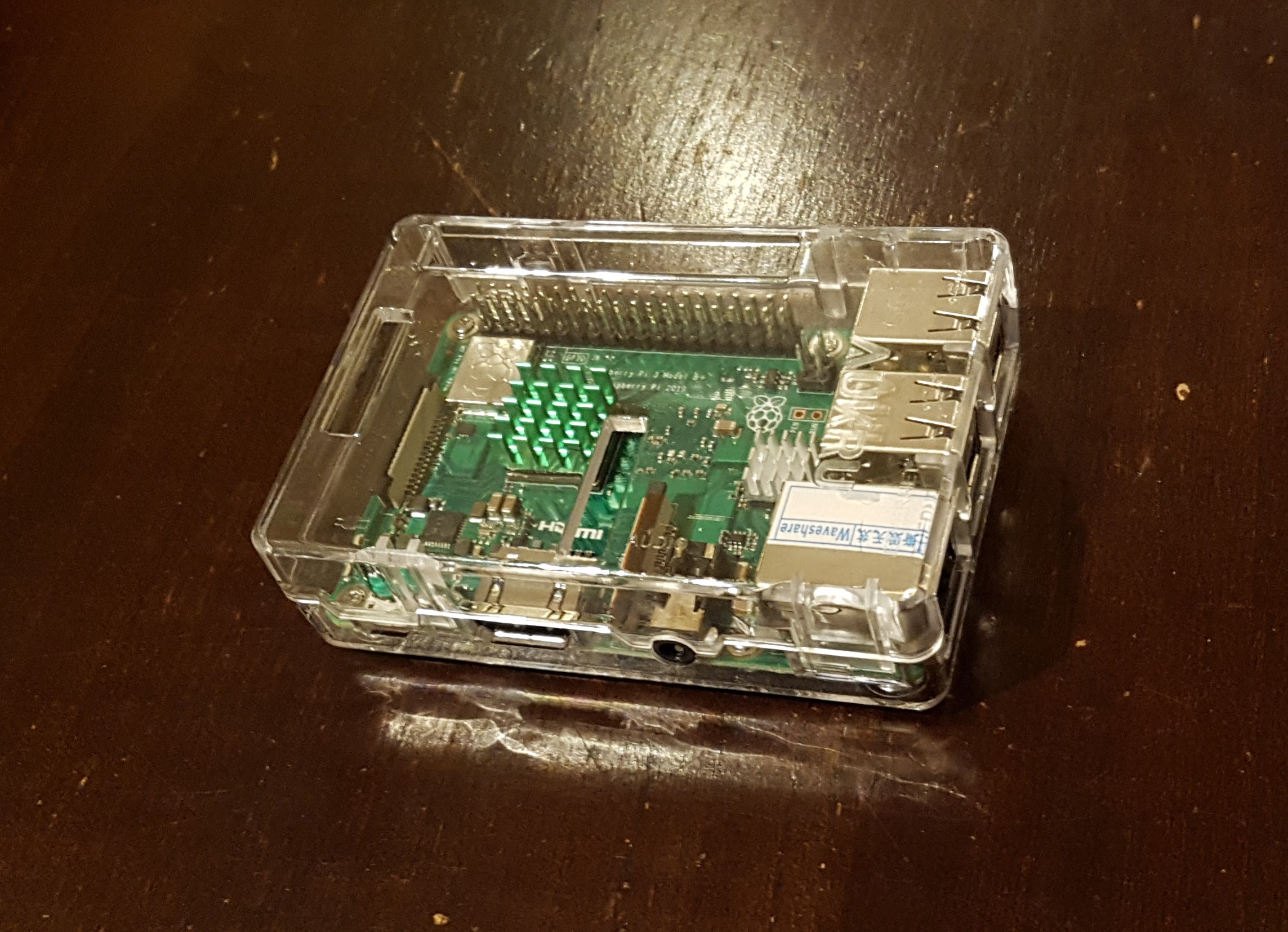
Hier wird beschrieben, wie der Raspberry Pi 4 befähigt wird von USB zu booten.
Inhalt
Weblinks
- Raspberry Pi mit Betriebssystem versehen
- Pi 4 Bootloader Configuration
- USB mass storage boot
- Raspberry Pi Imager
- Raspberry Pi mit Betriebssystem versehen
Schritt für Schritt Anleitung für den Pi 4
- SD-Karte mit Betriebssystem bespielen
Siehe Raspberry Pi mit Betriebssystem versehen - USB-Speicher mit Betriebssystem bespielen
Siehe Raspberry Pi mit Betriebssystem versehen - Raspberry Pi präparieren
– SD-Karte in Raspberry Pi einstecken
– Raspberry Pi starten - PI 4 Bootloader Konfiguration anschauen
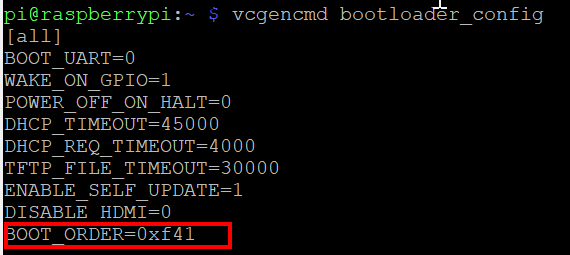
Mit dem Befehlvcgencmd bootloader_config
kann die aktuelle Bootloader Konfiguration angezeigt werden. Das AttributBOOT_ORDERbestimmt, welches Medium zum Booten der Raspberry Pi verwendet werden kann (0x1= booten von SD-Karte,0x4= Booten von USB).
Details können dort eingesehen werden: Pi 4 Bootloader Configuration

- Raspberry Pi aktualisieren
sudo apt updatesudo apt full-upgrade - Die Datei rpi-eeprom-update bearbeiten
Der Wert „FIRMWARE_RELEASE_STATUS“ muss auf"stable"gesetzt werden:sudo nano /etc/default/rpi-eeprom-update

- Update Firmware
sudo rpi-eeprom-update -a -d - Raspberry Pi neu starten
sudo reboot now - PI 4 Bootloader Konfiguration anschauen
vcgencmd bootloader_config
Auf der Abbildung kann dieBOOT_ORDER0xf41erkannt werden. Das bedeutet:
– versuche von SD-Karte zu booten (die „1“ in BOOT_ORDER), falls das nicht klappt
– versuche von USB zu booten (die „4“ in BOOT_ORDER), falls das nicht klappt
– fange von vorne an => also versuche wieder von SD-Karte zu booten (das „f“ in BOOT_ORDER)
- Raspberry Pi runterfahren
sudo shutdown now - USB-Speicher in Raspberry Pi einstecken
- Raspberry Pi neu starten
- USB-Speicher präparieren
- SD-Karte auf USB-Speicher kopieren
habe ich bisher noch nicht gemacht, daher ist das hier nicht dokumentiert - Alternative:
USB-Speicher mountensudo mkdir /mnt/ssd
sudo mount /dev/sda1 /mnt/ssd/
Wichtige Dateien kopieren
sudo cp /boot/*.dat /mnt/ssd/
sudo cp /boot/*.elf /mnt/ssd/
- SD-Karte auf USB-Speicher kopieren
- Raspberry Pi runterfahren
sudo shutdown now - SD-Karte entfernen
- Raspberry Pi neu starten
- Nun sollte von dem USB-Speicher gestartet werden
Viele weitere Details können dort nachgelesen werden: Pi 4 Bootloader Configuration
Recovery Raspberry Pi 4
Beim Raspberry Pi 4 ist es möglich, mit dem Raspberry Pi Imager die Ursprungs-Firmware wiederherzustellen, siehe auch Raspberry Pi mit Betriebssystem versehen. Das kann z.B. der Fall sein, wenn der Raspberry Pi nicht mehr startet.